PC 크롬 플러그인
넷플릭스에서
일본어·한국어 자막을 동시에
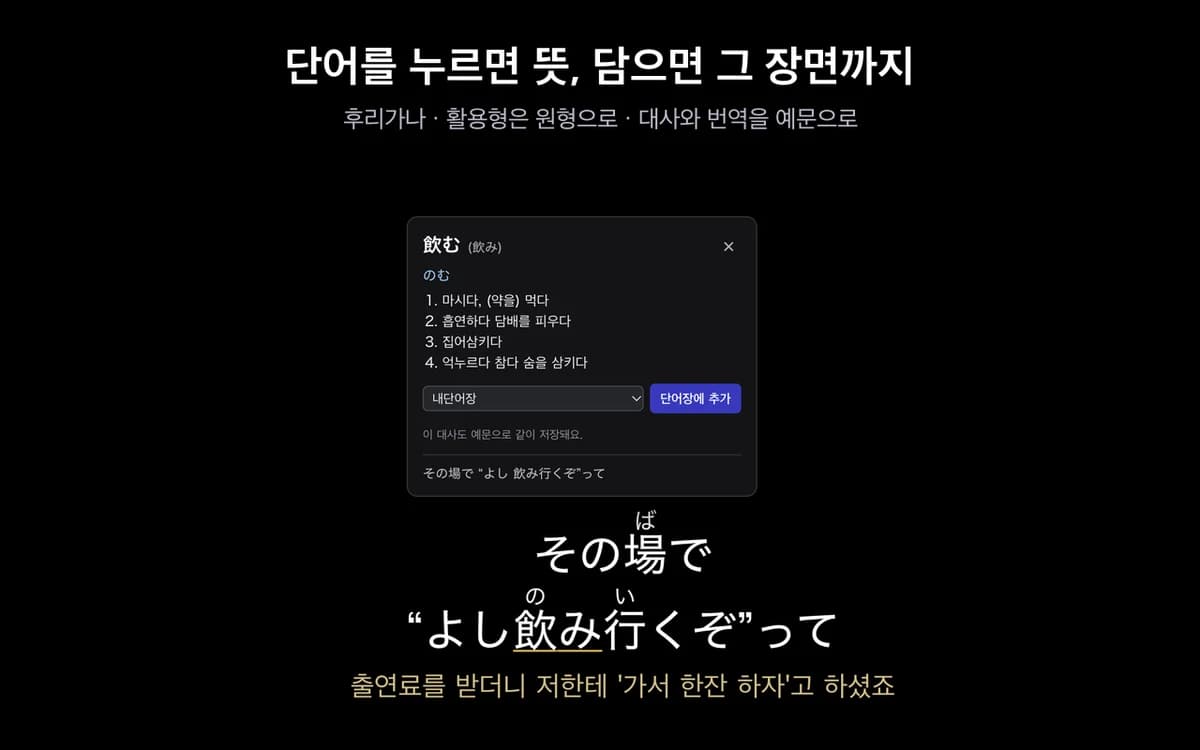
일본어 자막엔 후리가나가 달리고, 모르는 단어는 눌러서 바로 단어장에 담아요.
설치하기 (1분)
- 1
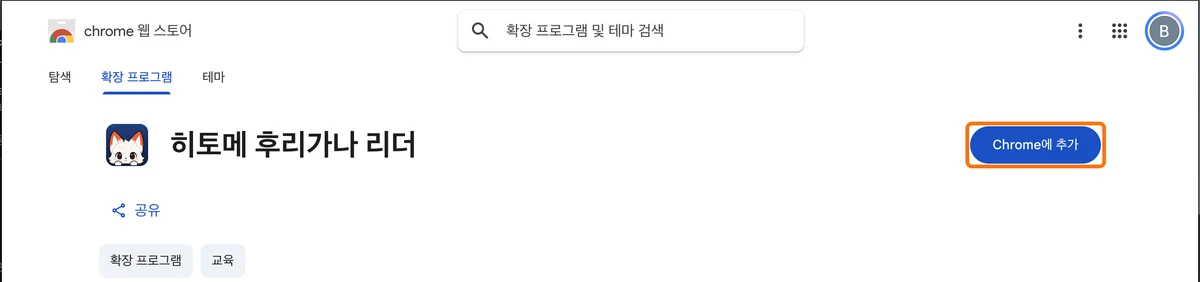
[Chrome에 추가]를 눌러요
PC 크롬에서 위 버튼으로 웹스토어를 열고, 오른쪽 위 파란 버튼을 눌러요.
- 2
오른쪽 위 퍼즐 아이콘을 눌러요
주소창 오른쪽 끝에 있어요.

- 3
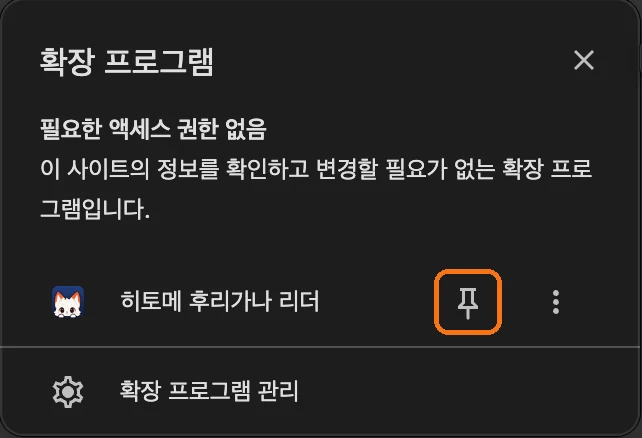
히토메 옆 핀을 눌러 고정해요
이제 주소창 옆에 여우 아이콘이 항상 보여요.
- 4
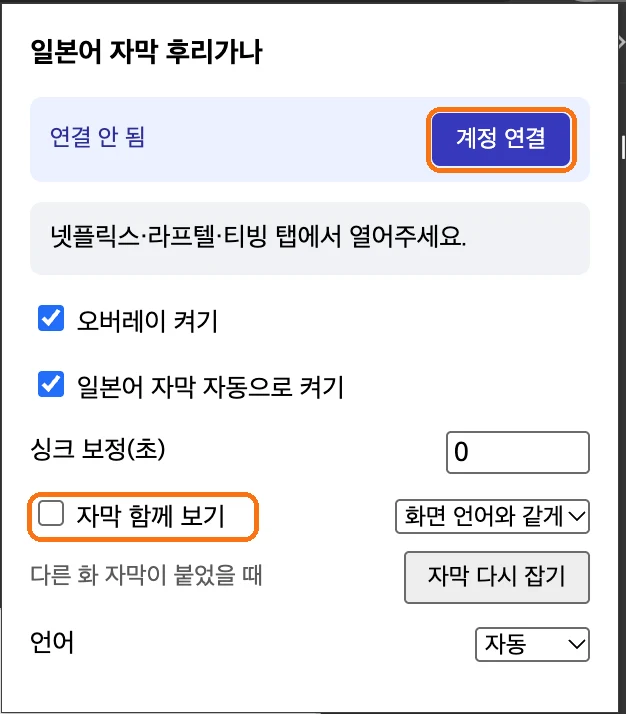
여우 아이콘 → [계정 연결]
앱에서 쓰는 것과 같은 로그인 방법(애플 로그인/구글 로그인)을 골라야 담은 단어가 앱에 보여요. 한국어 자막도 같이 보려면 [자막 함께 보기]를 켜 주세요.
이렇게 써요
1. 넷플릭스에서 일본 작품을 틀어요
일본어 자막이 있는 작품이면 자막이 알아서 켜지고, 한자 위에 후리가나가 달려요.
2. 모르는 단어를 눌러요
영상이 멈추고 뜻이 나와요. 食べた처럼 바뀐 말도 원래 모양(食べる)으로 찾아 줘요.
3. [단어장에 추가] → 모바일 앱에서 복습
들은 대사가 예문으로 같이 담겨요. 단어장에서 '예문 보기' → '장면 보기'를 누르면 그 장면으로 돌아가요.
일본어 자막이 없는 작품은?
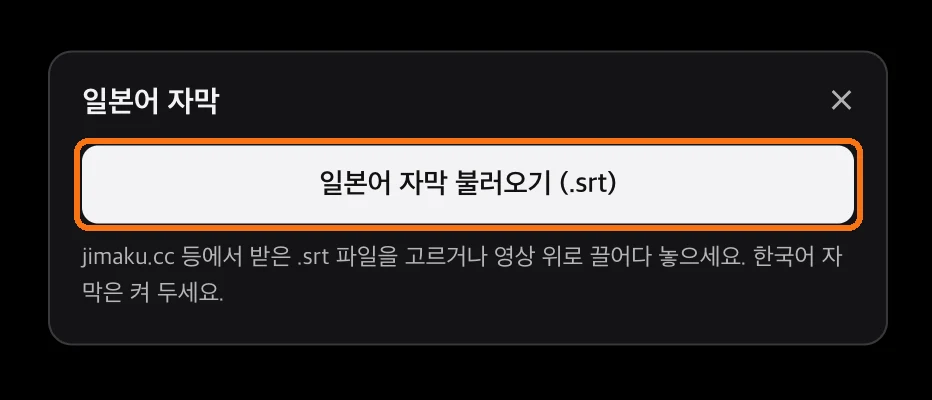
라프텔·티빙, 그리고 넷플릭스에서 일본어 자막이 없는 작품은 일본어 자막 파일(.srt)을 직접 불러오면 돼요. 영상 오른쪽 위 [日 자막]을 누르고 파일을 고르거나, 영상 위로 끌어다 놓으세요. 한국어 자막은 켜 두세요.
그 밖의 동영상 사이트는 여우 아이콘을 눌러요
넷플릭스·라프텔·티빙이 아닌 사이트에서는 자막 카드가 저절로 뜨지 않아요.
- 영상이 있는 탭에서 주소창 옆 히토메 렌즈(여우) 아이콘을 눌러요.
- [이 탭에서 자막 띄우기]를 눌러요. 처음 한 번 “모든 사이트” 권한을 물으면 허용해 주세요. 영상 플레이어가 다른 주소에 들어 있는 경우가 많아서예요.
- 영상 위에 뜬 카드에서 .srt 파일을 고르거나, 영상 위로 끌어다 놓아요.
- 같은 사이트에서 계속 볼 거라면 여우 아이콘 창에서 [다음부터 이 플레이어에서 저절로 켜기]를 체크해 두세요.
싱크가 안 맞으면 대사가 들릴 때 ₩ 키를 누르고 방금 들은 대사를 고르면 한 번에 맞춰져요.